Benutzer und Kennwörter einrichten und ändern
Sie müssen jeden Benutzer, der befugt sein soll, eine elektronische Unterschrift abzugeben als Elektr. Unterschriftsbenutzer anlegen. Fügen Sie eine Benutzer ID hinzu. Der Name wird automatisch angezeigt.
Die einzelnen Benutzer können zu Yaveon Benutzergruppen zusammengefasst werden. Diese können in den Regeln verwendet werden. Somit muss die Unterschrift nicht durch einen expliziten Benutzer abegeben werden, sondern von einem Benutzer einer Gruppe (z.B. "Mitarbeiter des Labors" oder "Qualified Person").
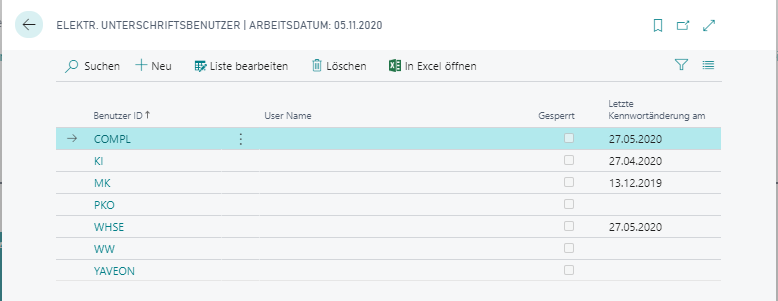
Das Feld Gesperrt ist gesetzt, wenn der Benutzer der elektr. Unterschrift gesperrt ist. Ein gesperrter Benutzer darf keine Unterschrift mehr durchführen. Der Benutzer wird automatisch gesperrt, falls er die erlaubte Anzahl der Fehlanmeldungen bis Sperrung erreicht hat. Der Benutzer kann außerdem manuell gesperrt werden, indem dieses Häkchen gesetzt wird. Zum Entsperren des Benutzers muss dieses Häkchen entfernt werden.
Important
Da dieses Feld eines der kritischen Felder ist, sollte auf jeden Fall eine Feldberechtigung darauf gesetzt werden.
Das Feld letzte Kennwortänderung am zeigt das Datum, an dem der Benutzer zuletzt sein Kennwort geändert hat. Weitere Einstellungen hierzu finden Sie in der PB365 Compliance Einrichtung:
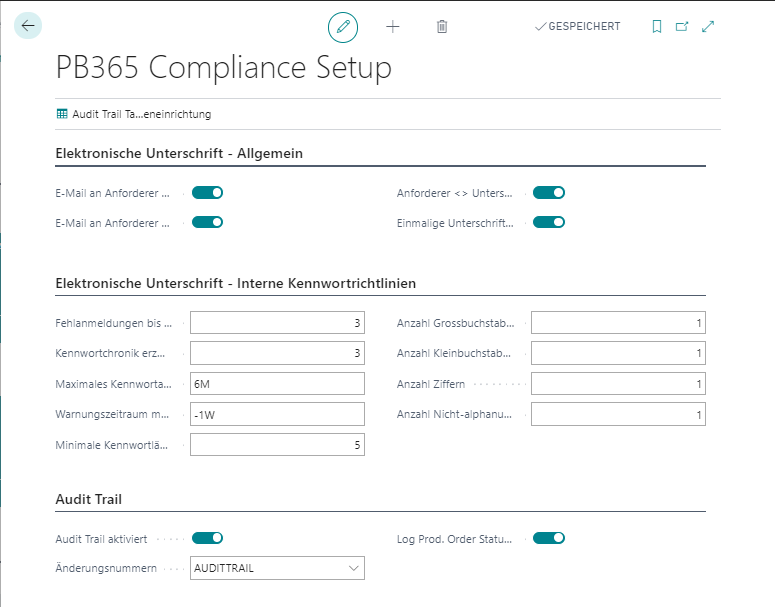
Hier können Sie Richtlinien anlegen, die bei der Vergabe eines neuen Kennwortes für die elektronische Unterschrift eingehalten werden müssen.
| Feld | Beschreibung |
|---|---|
| Fehlanmeldungen bis Sperrung | Hier können Sie eintragen, nach welcher Anzahl an fehlerhaften Anmeldungen der Benutzer gesperrt werden soll. Jedes Mal, wenn ein falsches Kennwort eingetragen wird, wird im Hintergrund gespeichert, wie oft dies der Fall ist. Ist die hier angegebene Anzahl erreicht, wird der Anwender gesperrt. Nachdem der Benutzer sein Kennwort richtig eingetragen hat, wird seine Anzahl der fehlerhaften Anmeldungen auf 0 zurückgesetzt. |
| Kennwortchronik erzwingen | Hier können Sie festlegen, welche Anzahl an vorherigen Kennwörtern nicht erneut vergeben werden darf. Es ist maximal möglich die 12 vorherigen Kennwörter zu sperren. |
| Maximales Kennwortalter | Hier können Sie eintragen, nach welchem Zeitraum das Kennwort geändert werden muss. Sie können alle geläufigen Datumsformeln verwenden. |
| Warnungszeitraum max. Kennwortalter | Hier können Sie eintragen, wann der Benutzer darauf hingewiesen werden soll, dass sein Kennwort abläuft. Wenn Sie beispielsweise "-2W" eintragen bedeutet dies, dass zwei Wochen bevor das Kennwort abläuft, eine Meldung an den Benutzer ausgegeben wird. |
| Sonstige Felder | In den Feldern Minimale Kennwortlänge, Anzahl Großbuchstaben, Anzahl Kleinbuchstaben, Anzahl Ziffern und Anzahl Nicht-Alphanumerische Zeichen können Sie definieren wie sich das neu vergebene Kennwort zusammensetzen soll. |
Um das Kennwort zu ändern oder zu initialiseren, verwenden Sie die Aufgabe Kennwort elektronische Unterschrift ändern.
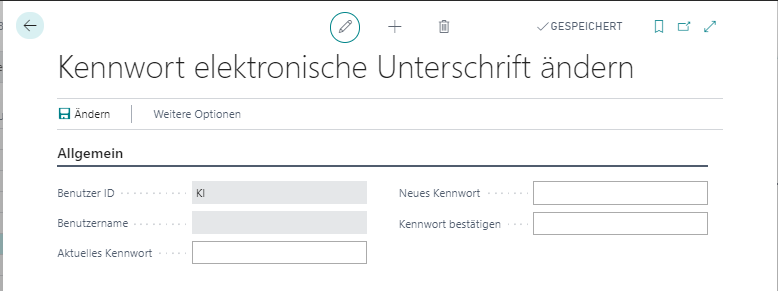
Tragen Sie ein Neues Kennwort ein und bestägigen Sie dieses. Durch Ändern wird das Kennwort gespeichert.