Arbeiten mit der elektronischen Unterschrift (Beispiel)
Der Ablauf, um eine elektronische Unterschrift anzufordern oder eine elektronische Unterschrift abzugeben ist bei allen einzurichtenden Prozessen nahezu identisch. Daher kann der folgende Ablauf beispielhaft herangezogen werden.
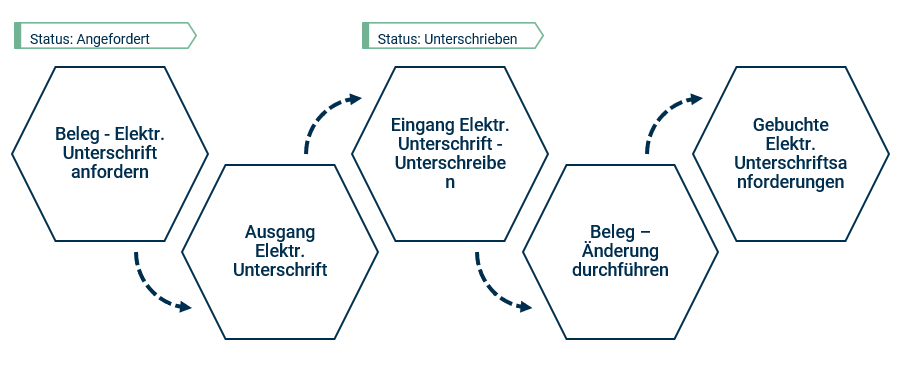
In diesem Kapitel wird Ihnen die Funktionalität der elektronischen Unterschrift am Beispiel der Aktion Produktion - Änderung FA-Komponente erläutert. Durch die Einrichtung dieser elektronischen Unterschriftsregel, soll sichergestellt werden, dass Änderungen in der Fertigungsauftrags-Stückliste nur unter vorheriger Einholung einer elektronischen Unterschrift von dazu autorisierten Anwendern erfolgen können.
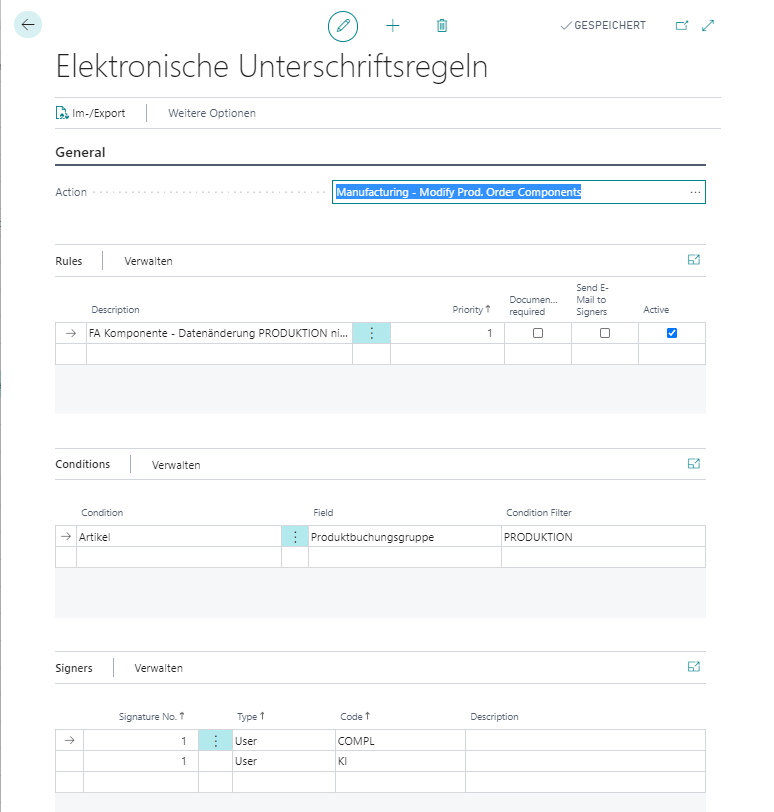
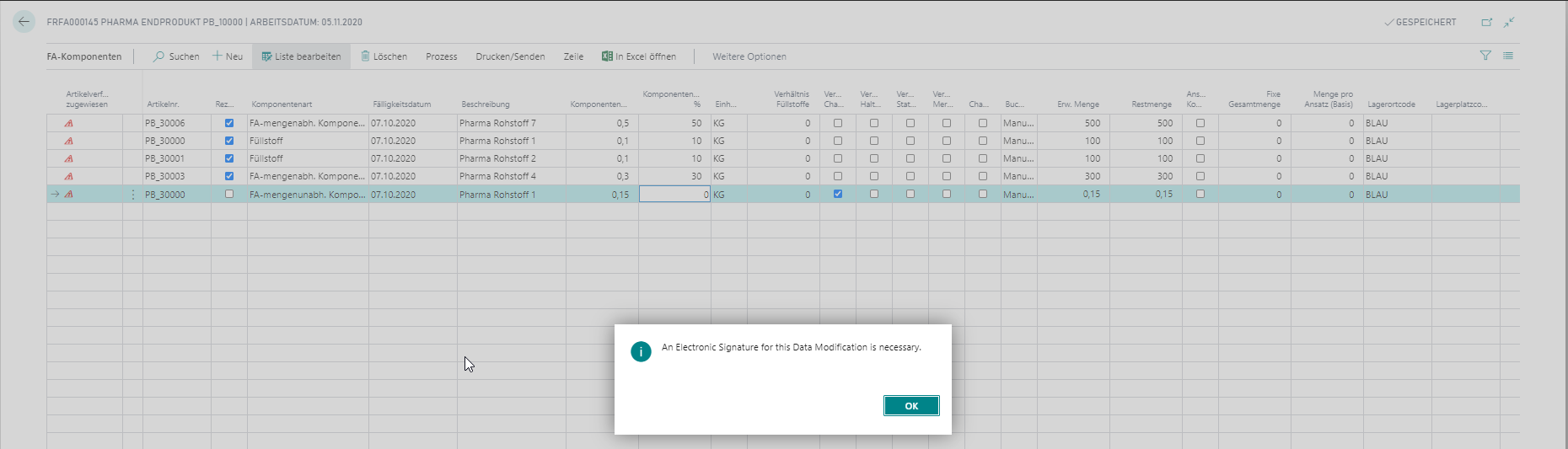
Im Beispiel soll die Unterschrift nur für Fertigungsaufträge zu einem Artikel mit Prouktbuchungsruppe PRODUKTION notwendig sein. Die Unterschrift kann von einem aus zwei Benutzern geleistet werden. Beim Ändern von Daten in den FA-Komponenten (Artikelnr., Einheitencode, Verbindungscode, Variantencode, Buchungsmethode, Lagerortcode, Lagerplatzcode, Komponentenmenge) erhalten Sie folgende Hinweismeldung:
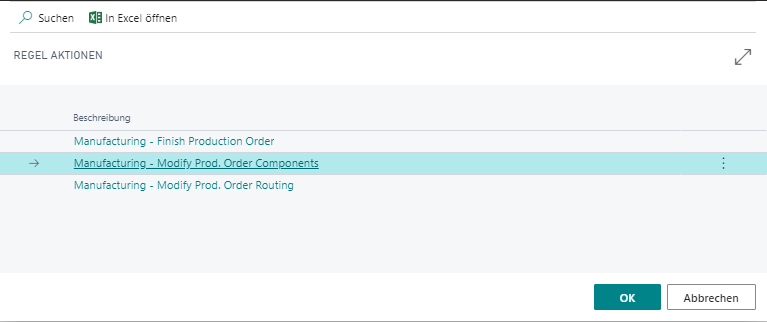
Um die elektronische Unterschrift anzufordern, verwenden Sie die Aktion Elektronische Unterschrift anfordern in der Infobox im Fertigungsauftrag. Diese Aktion kann in allen Fenstern aufgerufen werden, in denen es notwendig sein kann, eine elektronische Unterschrift anzufordern. In diesem Fall erscheint anschließend eine Übersicht, in der Sie auswählen müssen, ob Sie die Unterschrift aufgrund einer Datenänderung der Komponente oder Arbeitsplan im Fertigungsauftrag anfordern, oder weil Sie den Fertigungsauftragsstatus ändern möchten. Wählen Sie jetzt die Option Produktion - Ändern Fertigungsauftrag Komponenten aus.
Das Anfordern der elektronischen Unterschrift hat folgende Auswirkungen:
- In der InfoBox Elektronische Unterschrift wird ein Datensatz angelegt, in der die betroffene Aktion und der Anforderer zu sehen ist.
- Die InfoBox Elektronische Unterschrift beinhaltet das Feld Status elektr. Unterschrift. Hier sind Sie, ob diese Angefordert, Unterschrieben oder Abgelehnt wurde.
- Die Person(en), die die Unterschrift leisten müssen, bekommen ggf. eine entsprechende E-Mai, falls dies in den Aktionen eingestellt wurde.

Das Fenster Ausgang Elektr. Unterschriften zeigt alle von Ihnen angeforderten Unterschriften. Somit können Sie immer alle Genehmigungen im Auge behalten.
Es ist möglich die Anforderung für eine Unterschrift zu stornieren. Dies kann zum Beispiel notwendig sein, da Sie weitere Änderungen am Beleg vornehmen möchten. Um eine angeforderte Unterschrift zu stornieren, müssen Sie die Aktion Storno Elektr. Unterschriftsanforderung in der InfoBox Elektr. Unterschrift aufrufen. Diese Aktion kann auch in der Elektr. Unterschrift Anforderungskarte ausgelöst werden.

Alle von Ihnen zu tätigenden Unterschriften finden Sie im Fenster Eingang Elektr. Unterschriften an zentraler Stelle. Über den Aufruf Belegdaten anzeigen erhalten Sie eine Übersicht aller Feldinhalte, die zum Zeitpunkt der Anforderung gültig waren. Hier sind auf jeden Fall die ursprünglichen Werte enthalten – der Quellbeleg kann stattdessen bereits verändert worden sein.
Haben Sie alle Daten kontrolliert, können Sie über die Aktion Unterschreiben im Eingang Elektr. Unterschriften ihre Bestätigung abgeben. Dies ist ebenfalls durch Aufruf der Funktion Unterschreiben in der InfoBox Elektronische Unterschrift direkt im betroffenen Beleg möglich.
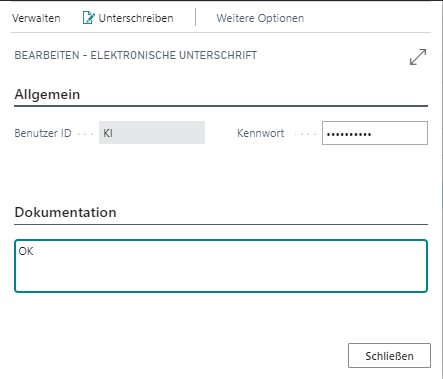
- Die Benutzer ID wird mit Ihrem Benutzer vorbelegt.
- Bitte geben Sie anschließend Ihr Kennwort ein.
- Falls eine Dokumentation erforderlich ist, müssen Sie diese hier eintragen.
- Mit dem Betätigen der Aktion Unterschreiben ist der Vorgang abgeschlossen.
Das Unterschreiben des Beleges hat folgende Auswirkungen:
- Die angeforderte Zeile verschwindet aus dem Eingang Elektr. Unterschriften.
- Der Unterschriftsposten kann vom Beleg aus aufgerufen werden.
- Der Unterschriftsstatus der elektr. Unterschrift wechselt auf Unterschrieben.
- Der Anfragestatus kann noch abweichen, falls weitere Unterschriften notwendig sind. Sind keine weiteren Unterschriften notwendig, wechselt der Status im Beleg auf unterschrieben.
- Der Beleg kann gebucht werden, falls alle notwendigen Unterschriften vorhanden sind.
- Falls dies so eingerichtet ist, bekommt der Anforderer eine E-Mail.
Sollten Sie die Unterschrift ablehnen wollen, können Sie dies über den Aufruf Ablehnen tun.
Die Ablehnung wird analog zur Unterschrift behandelt, wenn Dokumentation notwendig = WAHR ist. Wenn das der Fall ist, werden das Benutzerpasswort sowie ein Kommentar bezüglich des Ablehnungsgrunds abgefragt.
Benutzername, Datum und Kommentar werden, genauso wie bei Unterschriften, in einem Unterschriftendatensatz zu dem Dokument gespeichert.
Wenn die Einrichtung es vorsieht, wird der Ersteller der Anfrage per Email über die Ablehnung informiert.
Um historische Daten über die geleisteten oder auch abgelehnten Unterschriften aufzurufen, steht Ihnen das Fenster Elektr. Unterschrifts Anforderungen zur Verfügung.