Aktualisieren der ProBatch 365 Scanning IIS Anwendung
Um die IIS Anwendung zu aktualisieren müssen die Daten im IIS Verzeichnis (i.d.R. C:\inetpub\wwwroot\<installation>) überschrieben werden.
Zunächst erstellen wir ein Backup der Konfigurationsdatei unter z.B.:
C:\inetpub\wwwroot\PBScanning. Dafür kopieren Sie die DateiWeb.configim oben genannten Ordner in ein anderes Verzeichnis, um diese in einem späteren Schritt wiederherstellen zu können.Als nächstes entpacken Sie die neue Installations Zip-Datei und navigieren in das Unterverzeichnis, so dass sie die Ordner
App_LocalResources,binundSystemsehen.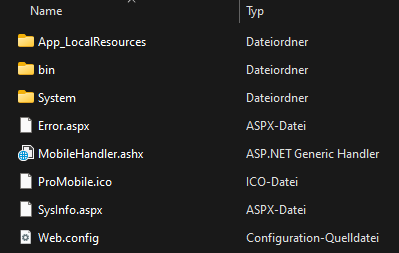
Kopieren Sie die Dateien und navigieren Sie in das Serververzeichnis, z.B.:
C:\inetpub\wwwroot\PBScanningFügen Sie dort die Dateien ein und überschreiben die gleichnamigen Datein. Das stellt sicher, dass alle neuen Dateien hinzugefügt werden und alle geänderten Dateien auf dem aktuellen Stand sind.
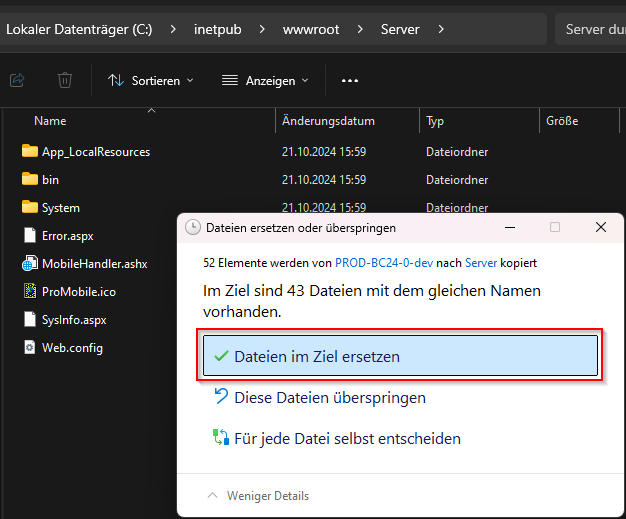
Als letztes kopieren Sie die im ersten Schritt gesicherte
Web.configDatei in den selben Ordner. Klicken Sie auf Überschreiben, so wird ihre alte Konfiguration wiederhergestellt.
Aktualisieren der Azure Web App
Um die Azure Web App mit einer neuen Serverversion zu versorgen, benötigen Sie Powershell und die folgenden Werte:
| Wert | Beschreibung |
|---|---|
| Ressourcengruppe | Name der Ressourcengruppe, in der die Web App angelegt wurde |
| Azure Web App Name | Name der Azure Web App |
Der erste Schritt ist das Aufbereiten der Installations Zip-Datei.
Dafür muss die Zip einmal entpackt werden und erneut komprimiert werden, sodass die Dateien an richtiger Stelle sind.
Note
Richtige Stelle bedeutet hier, dass die Dateien an oberster Ebene in der Zip Datei liegen und nicht in einem Unterordner.
Mit dem folgenden Powershell Befehlen, können Sie dies bewerkstelligen:
Expand-Archive -Path ".\Mobile7.0.1.0.zip" -DestinationPath "MobileFiles";
Compress-Archive -Path ".\MobileFiles\**\*" -DestinationPath "MobileFiles.zip"
Danach muss die neu erstellte Zip Datei in die Azure App geladen werden.
Dafür führt man den folgenden Befehl aus, wobei die Werte in spitzen Klammern durch die tatsächlichen Werte ersetzt werden müssen:
Publish-AzWebApp -ResourceGroupName <ResourceGroupName> -Name <AppName> -ArchivePath <ZipPath>
# Beispiel
Publish-AzWebApp -ResourceGroupName "ScanningResourceGroup" -Name "ScanningWebApp" -ArchivePath .\MobileFiles.zip
Nach einem Neustart, läuft Ihr Mobile Server nun mit der aktualisierten Version.