Listungen und Sortimente
Allgemeines zu Listungen
Listungen sind eine Sammlung von Artikeln, die von einem Kunden gekauft werden dürfen. Listungen werden normalerweise nicht nur für eine einzelne Hierarchiestufe verhandelt, sondern sind für alle zugeordneten / darunterliegenden Debitoren gültig.
Beim Verkaufen eines Artikels wird geprüft, ob dieser gelistet ist. Ist dies nicht der Fall, darf der Artikel nicht an den Kunden verkauft werden. Die Prüfung findet beim Eintragen in einen Verkaufsbeleg (Angebot, Rahmenauftrag, Verkaufsauftrag oder VK-Rechnung) statt.
Aktivieren der Listungsprüfung
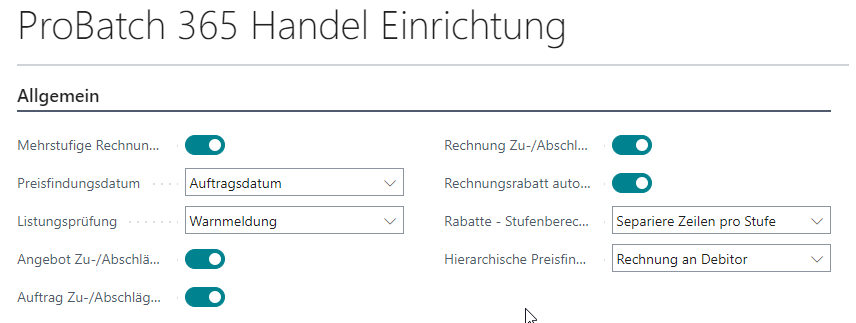
Um die Listungsprüfung zu aktivieren, müssen Sie in der ProBatch 365 Handel Einrichtung einen Eintrag im Feld Listungsprüfung wählen.
| Option | Beschreibung |
|---|---|
| Keine Prüfung | die Listungen werden nicht überprüft. Die Artikel dürfen an alle Kunden verkauft werden |
| Warnmeldung | Beim Eintragen eines Artikels, der nicht an den Kunden verkauft werden darf, erscheint eine Warnmeldung. Diese kann mit OK ignoriert werden |
| Fehlermeldung | Beim Eintragen eines Artikels, der nicht an den Kunden verkauft werden darf, erscheint eine Fehlermeldung. Diese kann nicht ignoriert werden |
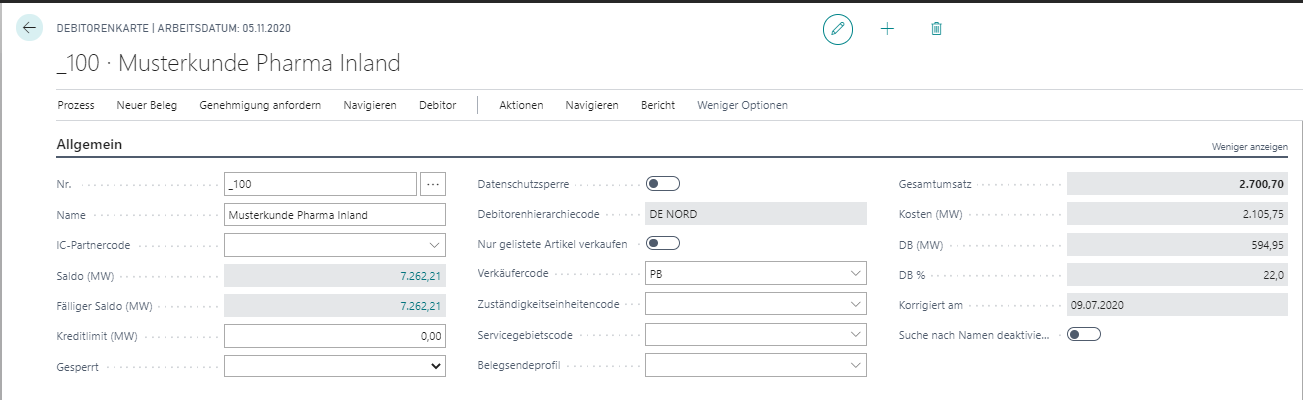
Zusätzlich müssen Sie die Listungsprüfung noch pro Debitor aktivieren bzw. können die Prüfung für bestimmte Debitoren außer Acht lassen. Um die Listungen zu überprüfen, müssen Sie das Kennzeichen Nur gelistete Artikel verkaufen auf der Debitorenkarte setzen.
Listungen definieren
Listungen werden häufig in Zusammenhang mit einer Debitorenhierarchie verwendet. Die Listung wird für eine Hierarchieebene definiert – meist für die oberste – und ist für alle darunterliegenden Hierarchieebenen gültig. Diese Logik wird so lange „nach unten“ weiter gereicht, bis eine Ausnahmeregelung (exkludierende Regelung) für eine Hierarchiestufe definiert wird.
Ebenso ist es möglich Listungen auch für einzelne Debitoren zu definieren.
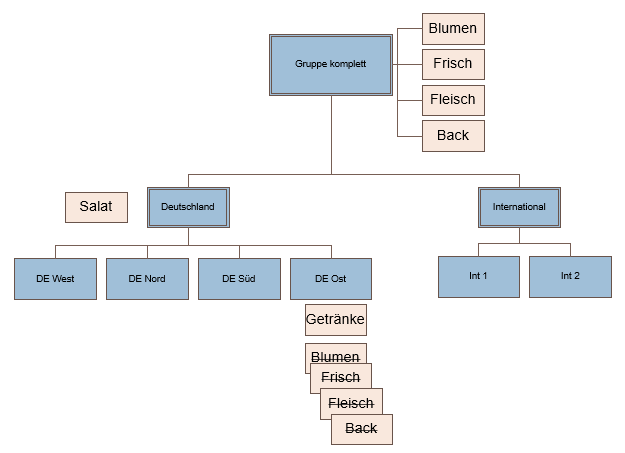
Listungen sind häufig in Sortimente unterteilt. Somit ist die Darstellung der gelisteten Artikel übersichtlich und strukturiert. Sortimente haben aber rein informativen Charakter.
Beispiel:
Im obigen Bespiel sehen Sie die Kundenhierarchie des Unternehmens „Gruppe komplett" sowie beispielhaft gelistete Sortimente. Die "Gruppe komplett" listet Blumen, Frische-Artikel, Fleisch sowie Backwaren. In Deutschland kommt noch Salat hinzu. Ein Markt der Hierarchie "DE Ost" darf allerdings nur Getränke und Salat beziehen. Die übrigen Sortimente sind für ihn ausgeschlossen. Diese Darstellung ist über beliebig viele Hierarchiestufen hinweg denkbar.
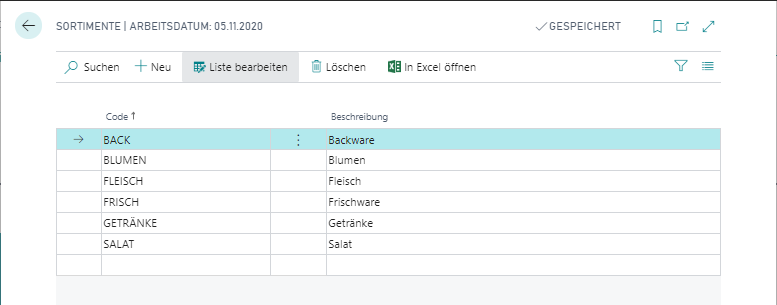
Um Sortimente anzulegen:
- Öffnen Sie die Sortimente
- Tragen Sie einen Code und eine Beschreibung ein
Um Listungen zu definieren
- Öffnen Sie die Karte Debitor, die Debitorenhierarchie oder Debitorenhierarchiezuordnung.
- Rufen Sie die Listung auf. Hier werden alle Listungseinträge angezeigt, die zum aktuellen Debitor, der aktuellen Hierarchie oder der darüber liegenden Hierarchien gefunden werden. Die Datensätze werden hier temporär angezeigt. Sie haben die Möglichkeit die Listungen pro Ebene zu bearbeiten.
Beispiel:
Wird die Listung für die Debitorenhierarchie "DE OST" aufgerufen, sehen Sie zunächst alle Listungseinträge der Hierarchie "DEUTSCHLAND" und "GRUPPE KOMPLETT". Da "DE OST" aber nur Getränke und Salate verkaufen soll, müssen die Einträge der anderen Sortimente auf Deaktiviert gesetzt werden. Zusätzlich müssen die Artikel, die zum Sortiment GETRÄNKE gehören sollen, eingetragen werden.
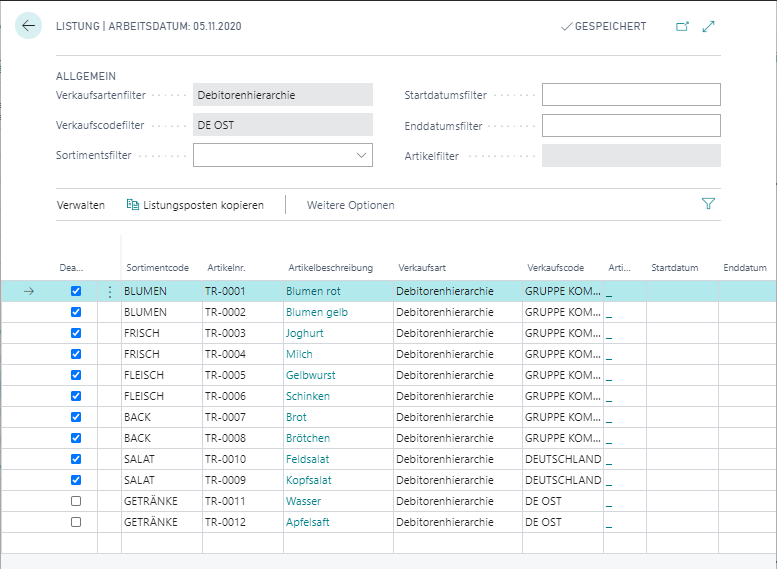
Zur leichteren Datenpflege können Sie die Aktionen Listungsposten kopieren verwenden. Die Listungsposten werden ungefiltert angezeigt. Durch markieren (Windows-Markierung) von Zeilen und Bestätigung mit OK werden diese in die Listung, die Ausgangspunkt der Aktion war, eingefügt.
Um zu sehen bei wem ein Artikel gelistet ist, können Sie die Listungen auch von der Artikelkarte aus aufrufen. Jetzt können Sie sehen bei wem dieser Artikel gelistet ist.